Beton2Go Docs
Alles, was speziell für Beton2Go gilt — für Baustoffhändler, die ihre Kunden im Händlerportal verwalten, und für Käufer, die an der Beton2Go-Anlage einkaufen und bezahlen.
Händlerportal & Bezahlung per OTP
Baustoffhändler legen ihre Kunden im Händlerportal an und erzeugen für sie Zugangscodes (OTP). Damit bezahlen die Kunden an jeder Beton2Go-Anlage direkt am Kiosk — ganz ohne physischen NFC-Schlüssel. Abgerechnet wird über den Händler.
So funktioniert's
Bisher brauchten Kunden, die über ihren Baustoffhändler einkaufen, einen NFC-Schlüssel (Kundenchip), um am Kiosk „auf Rechnung" zu bezahlen. Mit dem Händlerportal ersetzt ein OTP (One-Time-Password, ein zeitlich begrenzter Zugangscode) diesen Schlüssel: Der Händler erzeugt den Code mit wenigen Klicks, gibt ihn an seinen Kunden weiter, und der Kunde tippt ihn am Kiosk ein. Der Ablauf im Überblick:
- Händler legt den Kunden an — einmalig, mit Firma und Käufer (Ansprechpartner).
- Händler erstellt einen OTP-Code mit passender Gültigkeitsdauer (60 Minuten bis 48 Stunden) und gibt ihn weiter: per Kopieren, als Zugangslink oder direkt per E-Mail.
- Kunde fährt zur Beton2Go-Anlage und stellt am Kiosk wie gewohnt seinen Beton zusammen.
- Kunde wählt „Zahlen über Baustoffhändler" und gibt den Code am Kiosk ein.
- Beleg mit QR-Code wird gedruckt — am Silo scannen, Beton abholen. Die Rechnung läuft zu den vereinbarten Konditionen über den Händler.
| Vergleich | NFC-Schlüssel | OTP-Code aus dem Händlerportal |
|---|---|---|
| Ausgabe an den Kunden | Chip muss physisch übergeben werden | Sofort digital — kopieren, Link oder E-Mail |
| Verlust / Weitergabe | Chip muss gesperrt und ersetzt werden | Code mit einem Klick sperren, neuen erzeugen |
| Gültigkeit | Unbegrenzt, bis zur Sperrung | Zeitlich begrenzt (60 Min. bis 48 Std.), einmalig einlösbar |
| Mehrere Fahrer / Baustellen | Ein Chip je Person | Beliebig viele Codes je Kunde parallel |
| Überblick für den Händler | — | Alle Codes, Restlaufzeiten und Bestellungen im Portal |
Anmelden im Händlerportal
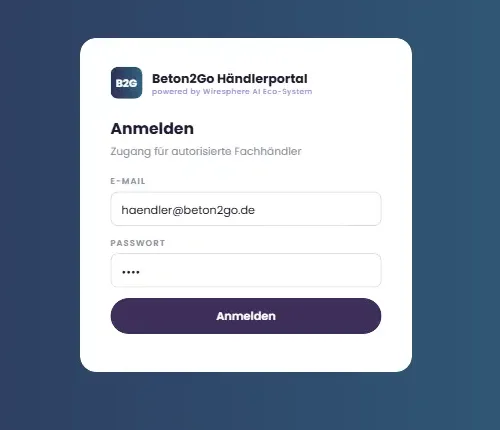
Das Beton2Go Händlerportal steht autorisierten Fachhändlern zur Verfügung. Ihre Zugangsdaten erhalten Sie von Beton2Go bzw. Ihrem Ansprechpartner.
- Öffnen Sie das Händlerportal im Browser und geben Sie E-Mail-Adresse und Passwort ein
- Klicken Sie auf „Anmelden" — Sie landen direkt in Ihrer Übersicht
- Über „Abmelden" oben rechts beenden Sie die Sitzung, z. B. an gemeinsam genutzten Rechnern
Die Übersicht
Nach der Anmeldung sehen Sie Ihr Händlerprofil (Händler-Nummer, Ansprechpartner, Konditionen) und vier Kennzahlen auf einen Blick.
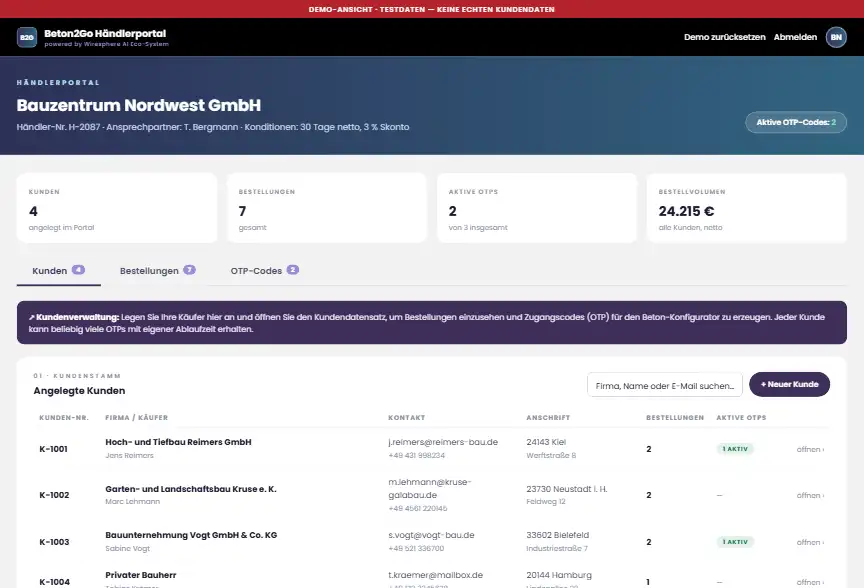
| Kennzahl | Bedeutung |
|---|---|
| Kunden | Anzahl der Kunden, die Sie im Portal angelegt haben |
| Bestellungen | Alle Bestellungen Ihrer Kunden insgesamt |
| Aktive OTPs | Aktuell gültige Zugangscodes — im Verhältnis zu allen erzeugten Codes |
| Bestellvolumen | Summe aller Bestellungen Ihrer Kunden (netto) |
Darunter wechseln Sie über die Reiter Kunden, Bestellungen und OTP-Codes zwischen den drei Arbeitsbereichen. Die Zahl im Reiter zeigt jeweils die Anzahl der Einträge. In der Kundenliste finden Sie Kunden-Nr., Firma und Käufer, Kontaktdaten, Anschrift, die Zahl der Bestellungen und aktiven OTPs. Über das Suchfeld filtern Sie nach Firma, Name oder E-Mail-Adresse; ein Klick auf „öffnen" zeigt den vollständigen Kundendatensatz.
Kunden anlegen
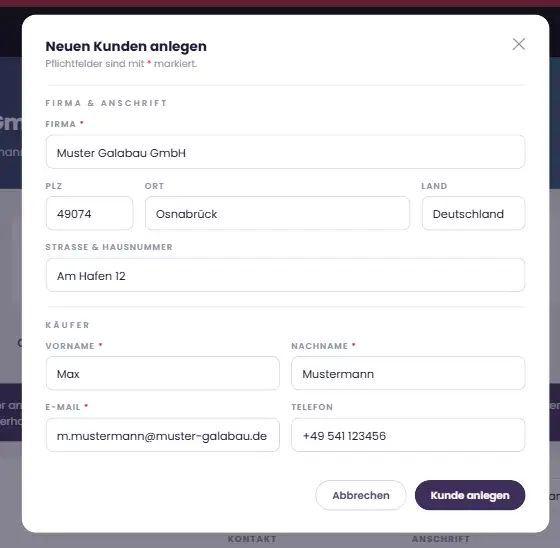
Bevor Sie einen Code erzeugen können, legen Sie Ihren Kunden einmalig an:
- Klicken Sie im Reiter „Kunden" auf „+ Neuer Kunde"
- Firma & Anschrift: Firma (Pflicht), PLZ, Ort, Land sowie Straße und Hausnummer
- Käufer: Vorname, Nachname und E-Mail-Adresse (Pflicht) sowie Telefon — das ist die Person, die am Kiosk einkauft und an die Sie Codes per E-Mail senden können
- Mit „Kunde anlegen" speichern — der Kunde erhält automatisch eine Kunden-Nummer (z. B. K-1005) und der Kundendatensatz öffnet sich direkt
Im Kundendatensatz sehen Sie alle Stammdaten, die Bestellungen dieses Kunden und seine OTP-Codes.
OTP-Code erstellen & weitergeben
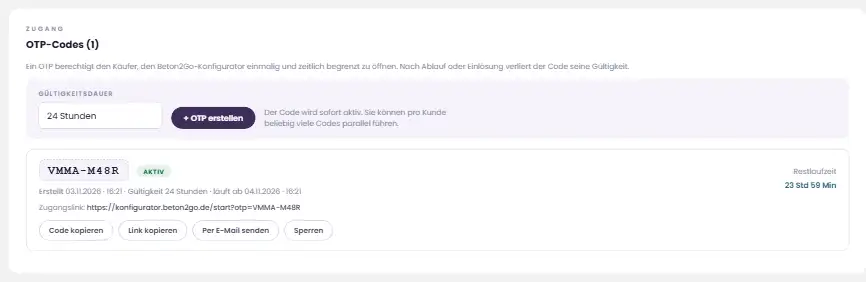
Im Kundendatensatz finden Sie den Bereich „OTP-Codes":
- Gültigkeitsdauer wählen: 60 Minuten, 2 Stunden, 5 Stunden, 24 Stunden oder 48 Stunden — passend zur geplanten Abholung
- Auf „+ OTP erstellen" klicken — der Code (z. B.
VMMA-M48R) ist sofort aktiv - Pro Kunde können Sie beliebig viele Codes parallel führen — etwa für mehrere Fahrer oder Baustellen
Zu jedem Code zeigt das Portal Erstellungszeitpunkt, Ablaufzeitpunkt und die Restlaufzeit. So geben Sie den Code an Ihren Kunden weiter:
| Aktion | Wofür |
|---|---|
| Code kopieren | Code in die Zwischenablage — z. B. zum Weitergeben per Telefon, SMS oder Messenger |
| Link kopieren | Persönlicher Zugangslink, der den Code bereits enthält |
| Per E-Mail senden | Code direkt an die hinterlegte E-Mail-Adresse des Käufers schicken |
| Sperren | Code sofort ungültig machen — z. B. wenn er an die falsche Person gegangen ist |
OTP-Codes verwalten & sperren
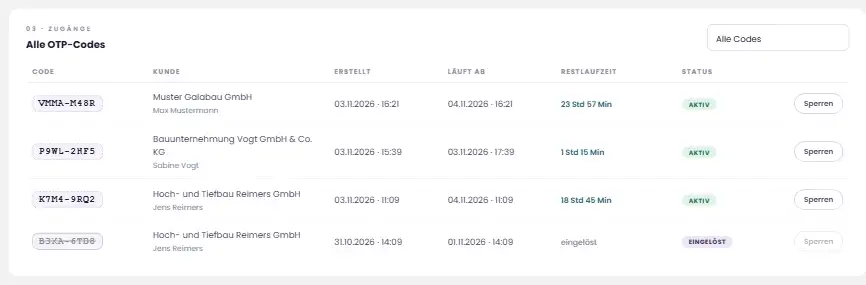
Der Reiter „OTP-Codes" listet alle Zugangscodes über alle Kunden hinweg — mit Kunde, Erstellungs- und Ablaufzeitpunkt, Restlaufzeit und Status. Über das Auswahlfeld oben rechts zeigen Sie alle Codes, nur aktive oder nur abgelaufene / gesperrte an.
- Aktiv: Der Code ist gültig und kann am Kiosk eingelöst werden
- Eingelöst: Der Code wurde bereits für eine Bestellung verwendet
- Abgelaufen / Gesperrt: Der Code ist nicht mehr gültig — erzeugen Sie bei Bedarf einen neuen
Mit „Sperren" beenden Sie die Gültigkeit eines aktiven Codes jederzeit vorzeitig.
Bestellungen
Im Reiter „Bestellungen" sehen Sie sämtliche Bestellungen Ihrer Kunden mit Auftrags-Nr., Kunde, Produkt bzw. Spezifikation, Datum, Menge, Summe und Status. Ein Klick auf eine Zeile öffnet den zugehörigen Kundendatensatz. Über den Statusfilter grenzen Sie die Liste ein:
| Status | Bedeutung |
|---|---|
| Wartet auf Bestätigung | Bestellung ist eingegangen und noch nicht bestätigt |
| Bestätigt | Bestellung wurde angenommen |
| In Disposition | Bestellung wird eingeplant bzw. vorbereitet |
| Ausgeliefert | Beton wurde abgeholt bzw. geliefert |
| Abgerechnet | Bestellung ist abgerechnet |
Am Kiosk mit OTP bezahlen
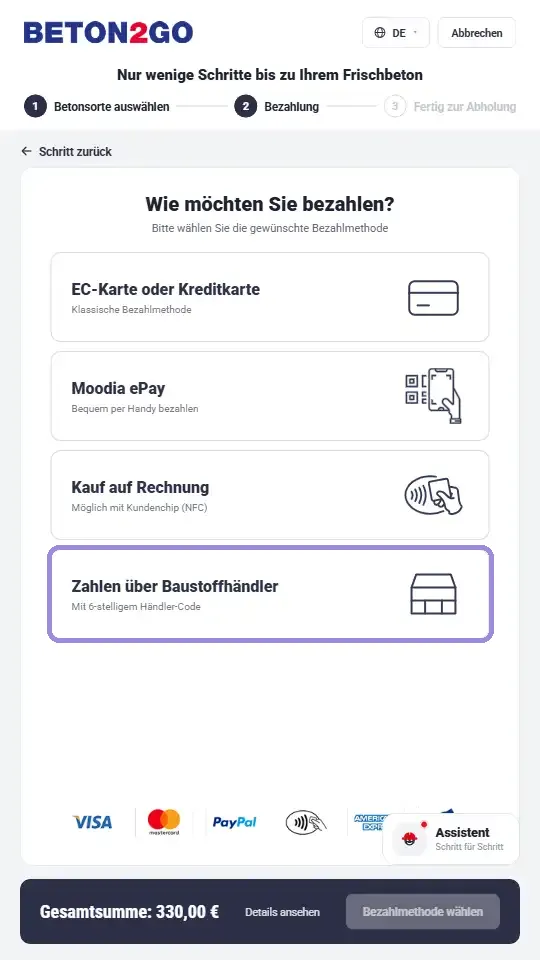
Für den Kunden ändert sich am Kiosk nur der Bezahlschritt. Der Einkauf läuft wie gewohnt — auf Wunsch begleitet der digitale Assistent Schritt für Schritt.
- Am Kiosk den Bildschirm berühren und die Sprache wählen (Deutsch, Englisch, Französisch, Polnisch).
- Betonsorte auswählen, Menge festlegen und gegebenenfalls Eigenschaften wie Verzögerer oder Beschleuniger wählen.
- Unten auf „Bezahlmethode wählen" tippen und „Zahlen über Baustoffhändler" auswählen.
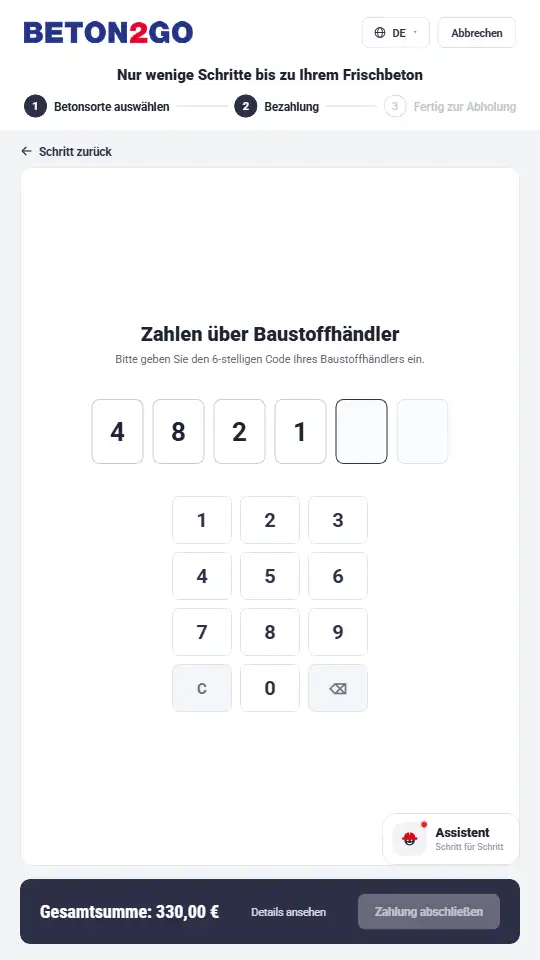
- Den Code eingeben, den Sie von Ihrem Baustoffhändler erhalten haben. Mit C löschen Sie die Eingabe komplett, mit ⌫ die letzte Stelle.
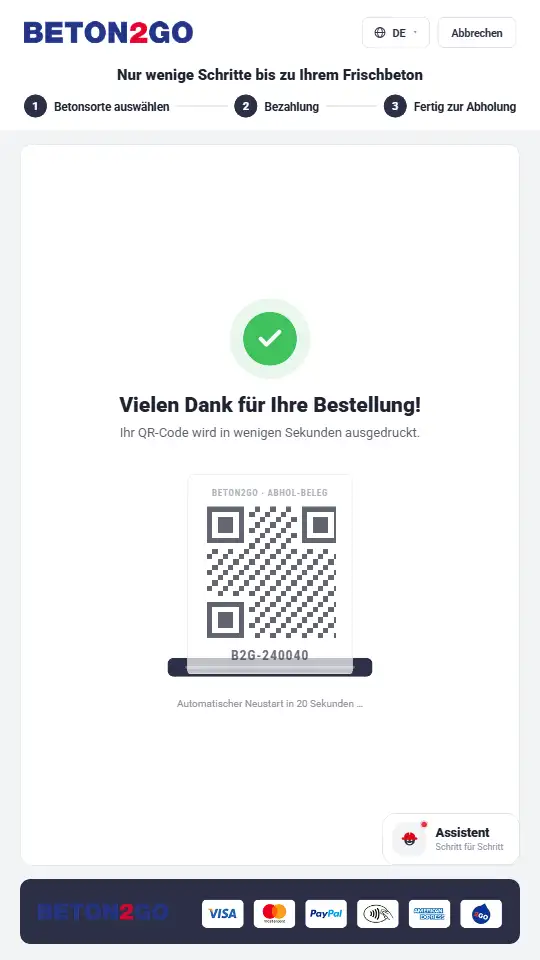
- „Zahlung abschließen" antippen. Der Abhol-Beleg mit QR-Code wird ausgedruckt — am Silo scannen und den Beton abholen.
Häufige Fragen
Der Kunde hat seinen Code verloren oder an die falsche Person weitergegeben.
Sperren Sie den Code im Händlerportal (Reiter „OTP-Codes" oder im Kundendatensatz) und erzeugen Sie einen neuen. Der gesperrte Code kann sofort nicht mehr verwendet werden.
Der Code wird am Kiosk nicht angenommen.
Prüfen Sie im Händlerportal den Status: Ist der Code abgelaufen, bereits eingelöst oder gesperrt, erzeugen Sie einen neuen Code. Ist er aktiv, bitte die Eingabe am Kiosk mit C löschen und den Code erneut sorgfältig eingeben.
Kann ein Kunde mehrere Codes gleichzeitig haben?
Ja. Sie können pro Kunde beliebig viele Codes parallel erzeugen — zum Beispiel für mehrere Fahrer oder Baustellen. Jeder Code ist einmal einlösbar.
Welche Gültigkeitsdauer ist sinnvoll?
Wählen Sie die Dauer passend zur geplanten Abholung: für eine Abholung am selben Tag 2 bis 5 Stunden, für den Folgetag 24 oder 48 Stunden. Kürzere Laufzeiten erhöhen die Sicherheit.
Wie wird abgerechnet?
Bestellungen, die mit einem OTP-Code bezahlt werden, laufen über den Baustoffhändler zu den mit ihm vereinbarten Konditionen. Sie erscheinen im Händlerportal unter „Bestellungen".
An wen wende ich mich bei Fragen?
Unser Support hilft Ihnen gerne weiter: support@moodia.net oder +49 261 / 960 988 12 (Mo–Fr, 8:00–17:00 Uhr).
Beton2Go Kiosk v2
Die neue Kiosk-Oberfläche für Beton2Go-Anlagen: neues Design, klare Führung in drei Schritten, ein digitaler Assistent und zusätzliche Bezahlmöglichkeiten. Die Umstellung erfolgt auf Antrag — die Installation auf dem Kiosk läuft automatisch.
Kiosk v2 live ausprobieren
Der Klickdummy links ist die echte Kiosk-v2-Oberfläche — tippen Sie sich einfach durch: Sprache wählen, Betonsorte aussuchen, Menge und Eigenschaften festlegen, Bezahlart wählen und den Abholbeleg ansehen. Auch der digitale Assistent lässt sich hier starten.
Es handelt sich um eine Demo: Es werden keine Bestellungen ausgelöst und keine Zahlungen durchgeführt.
Was ist neu in v2?
| Funktion | Was sie bringt |
|---|---|
| Neues Design | Großflächige Kacheln, klare Typografie und hoher Kontrast — optimiert für den Touchscreen im Hochformat und gut lesbar auch bei Sonnenlicht |
| Drei-Schritte-Führung | Eine Fortschrittsanzeige oben zeigt jederzeit, wo der Käufer steht: Betonsorte auswählen → Bezahlung → Fertig zur Abholung |
| Sprachwahl jederzeit | Sprache über das Kürzel oben rechts wechseln — ohne den Einkauf neu zu beginnen |
| Kategorien & Produktkarten | Produkte nach Kategorien gruppiert, mit Beschreibung, Rezeptnummer, Einsatzzweck und Preis pro 100 Liter |
| Variantenauswahl | Produktvarianten wie Verzögerer für eine längere Verarbeitungszeit (oder Beschleuniger) direkt im Produktfenster wählen — mit einem Tipp, ohne separates Produkt |
| Transparenter Preis | Menge und Eigenschaften (z. B. Verzögerer) direkt im Produktfenster wählen — der Gesamtpreis aktualisiert sich sofort |
| Digitaler Assistent | Führt auf Wunsch Schritt für Schritt durch den gesamten Kauf und hebt immer nur das nächste Bedienelement hervor |
| Bezahlarten | EC-/Kreditkarte, Moodia ePay per Handy und Kauf auf Rechnung mit Kundenchip (NFC) |
| Abholbeleg mit QR-Code | Nach der Zahlung wird der Beleg gedruckt — am Silo scannen und Beton abholen |
Start & Sprachwahl

Im Ruhezustand zeigt der Kiosk einen Startbildschirm. Eine Berührung startet den Einkauf. Die Sprache wählt der Käufer über das Kürzel oben rechts (z. B. DE ▾); es öffnet sich das Auswahlfenster mit den verfügbaren Sprachen. Der Wechsel wirkt sofort auf alle Texte — eine bereits begonnene Auswahl bleibt erhalten.
- Abbrechen (oben rechts) verwirft den aktuellen Einkauf und kehrt zum Startbildschirm zurück
- Bleibt der Kiosk längere Zeit unbedient, setzt er sich automatisch zurück — der nächste Käufer beginnt immer mit einem leeren Warenkorb
Betonsorte auswählen

Im ersten Schritt wählt der Käufer oben eine Kategorie (z. B. Estrich, Beton, Splitt, Schüttgüter). Darunter erscheinen eine kurze Beschreibung der Kategorie und die passenden Produktkarten. Jede Karte zeigt:
- Produktname und Festigkeitsklasse (z. B. Randsteinbeton / 12-15)
- Rezeptnummer der Anlage
- Einsatzzwecke als Schlagworte (z. B. Randstein, Bordstein) bzw. besondere Eigenschaften wie Beschleuniger
- Preis pro 100 Liter und die Schaltfläche + zum Öffnen des Produktfensters
Menge, Eigenschaften & Preis

Ein Tipp auf + öffnet das Produktfenster:
- Menge festlegen — in m³, über die Schaltflächen − und +.
- Eigenschaften wählen — z. B. Verzögerer für längere Verarbeitungszeit oder Beschleuniger, sofern für das Produkt verfügbar.
- Preis prüfen — der Gesamtpreis wird sofort berechnet und inklusive aller Zuschläge (z. B. Umweltzulage) und Mehrwertsteuer angezeigt.
- In den Warenkorb übernehmen — das Fenster schließt sich, die Auswahl erscheint in der Leiste unten.
Die Leiste am unteren Rand zeigt laufend die Gesamtsumme. Über „Details ansehen" sieht der Käufer die Positionen im Einzelnen; mit „Weiter zur Bezahlung" geht es zum zweiten Schritt.
Bezahlung
Im zweiten Schritt wählt der Käufer seine Bezahlmethode. Mit „Schritt zurück" kann er die Auswahl jederzeit noch ändern.
| Bezahlmethode | So funktioniert's |
|---|---|
| EC-Karte oder Kreditkarte | Klassische Kartenzahlung am Terminal des Kiosks |
| Moodia ePay | Bequem per Handy: Der Kiosk zeigt einen QR-Code, der Käufer scannt ihn und bezahlt auf seinem Smartphone |
| Kauf auf Rechnung | Für registrierte Kunden mit Kundenchip (NFC) — Chip an das Lesegerät halten |
Fertig zur Abholung

Nach erfolgreicher Zahlung bestätigt der Kiosk die Bestellung und druckt den Abholbeleg mit QR-Code. Der Käufer scannt den Code am Silo und erhält seinen Beton. Anschließend kehrt der Kiosk automatisch zum Startbildschirm zurück — oder sofort über die Schaltfläche für einen neuen Einkauf.
Der digitale Assistent

Für Erstkäufer oder alle, die es sich einfach machen möchten, bietet Kiosk v2 einen digitalen Einkaufsbegleiter. Er führt Schritt für Schritt durch den gesamten Kaufvorgang — von der Kategorie über Menge und Eigenschaften bis zur Bezahlung.
- Immer nur ein Feld aktiv: Der nächste Schritt wird hervorgehoben, alles andere abgedunkelt — Fehleingaben werden so vermieden
- Der Käufer tippt selbst: Der Assistent zeigt nur, wohin — er trifft keine Auswahl im Namen des Käufers
- Jederzeit beendbar: Mit „Nein danke, alleine weiter" bzw. über die Schließen-Schaltfläche geht es ohne Assistent weiter
Produktbilder & Demobilder
Kiosk v2 nutzt verstärkt Bildmaterial zur Darstellung der jeweiligen Betonsorten. Bilder erscheinen nur, wenn sie an den Produkten hinterlegt sind — Produkte ohne Bild werden ohne Abbildung angezeigt.
Damit Ihr Kiosk von Anfang an ansprechend aussieht, stellen wir Ihnen eine Auswahl an Produktbildern zur freien Verwendung bereit:
Umstieg auf v2
Betreiber einer Beton2Go-Anlage stellen den Umstieg auf Kiosk v2 per Antrag. Nach der Freigabe wird die neue Version automatisch auf dem Kiosk installiert — ein Technikereinsatz vor Ort ist nicht nötig.
- Auf „Jetzt neue Version aktivieren" klicken und im Wiresphere-Kundenkonto anmelden.
- „Kiosk v2 aktivieren" antippen — fertig.
- Die Freischaltung erfolgt binnen 48 Stunden; Sie erhalten eine Bestätigung per E-Mail, sobald der Vorgang abgeschlossen ist.
Jetzt neue Version aktivieren →